


Archive for 2016
Diantara beberapa masalah atau kerusakan yang sering terjadi pada sebuah
komputer adalah kondisi dimana komputer sering restart sendiri. Kondisi
komputer sering restart ini tentu saja sangat menjengkelkan terutama
apabila kita sedang melakukan pekerjaan kemudian secara tiba-tiba
komputer restart sendiri sedangkan kita belum sempat menyimpan dokumen
atau menyelesaikan pekerjaan tersebut. Menurut pengalaman admin pribadi
terdapat beberapa penyebab yang dapat mengakibatkan komputer sering
restart sendiri, diantaranya adalah:
1. Komputer sering restart karena Processor kepanasan
Processor yang kepanasan (overheat) adalah salah satu penyebab utama komputer sering restart sendiri. Untuk mengecek terjadinya overheat pada Processor dapat dilakukan dengan beberapa cara, diantaranya:
1. Komputer sering restart karena Processor kepanasan
Processor yang kepanasan (overheat) adalah salah satu penyebab utama komputer sering restart sendiri. Untuk mengecek terjadinya overheat pada Processor dapat dilakukan dengan beberapa cara, diantaranya:
- Melihat kondisi temperatur pada menu Hardware Monitor di BIOS
- Menggunakan program monitoring temperatur seperti misalnya CPUID Hardware Monitor
- Mengecek secara manual yaitu dengan membuka casing CPU dan meraba sendiri temperatur pada bagian Pendingin (Cooler) Processor.
Penyebab utama dari Processor yang kepanasan ini juga terdapat beberapa hal:
- Kondisi kipas angin (fan) yang terdapat pada pendingin Processor yang sudah tidak optimal (misalnya macet karena debu)
- Menumpuknya debu pada sirip-sirip Pendingin Processor, ini adalah hal yang sering terjadi terutama apabila ruangan tempat penyimpanan komputer berdebu.
- Sudah keringnya atau bahkan tidak adanya thermal paste yang merekatkan antara Processor dan Pendinginnya.
- Kondisi ruangan tempat penyimpanan komputer yang memang panas.
Untuk mengatasi komputer sering restart karena Procesor kepanasan (overheat) ini kita bisa melakukan beberapa hal diantaranya:
- Senantiasa membersihkan debu yang terdapat dalam Casing CPU dan Pendingin Processor. Hal ini bisa dilakukan dengan menggunakan kuas cat yang bersih dan vacum cleaner kecil.
- Menggunakan thermal paste sebagai penghubung yang merekatkan bagian Processor dan Pendingin. Untuk thermal paste yang sudah kering sebaiknya diganti.
- Menyimpan komputer diruangan yang tidak terlalu panas (lebih baik ber-AC).
- Seandainya terpaksa harus menyimpan komputer di ruangan yang cukup panas, maka sebaiknya lengkapi casing CPU dengan kipas angin tambahan.
Menggunakan program monitoring temperatur seperti misalnya CPUID
Hardware Monitor untuk mengetahui secara dini kondisi overheat pada
Processor. Program ini dapat sobat download disini. Screenshotnya dapat dilihat pada gambar dibawah ini.

2. Komputer sering restart karena Power Supply yang kekurangan daya
Penyebab kedua komputer sering restart adalah kurangnya daya atau sudah tidak optimalnya bagian Power Supply yang mensupply daya pada CPU. Hal ini bisa terjadi misalnya karena macetnya atau matinya Kipas angin (fan) yang terdapat pada power supply, sehingga terjadi overheat pada komponen Power Supply itu sendiri. Apabila sobat merasa curiga dengan performa Power Supply yang terpasang sebaiknya ganti dulu bagian power Supply ini dengan Power Supply yang terbukti berfungsi baik. Untuk keperluan komputer sekarang, sebaiknya pakailah sebuah Power Supply dengan daya minimal 530 Watt. Bisa juga listrik daerah sobat kurang voltase Katanya :D
3. Komputer sering restart karena VGA Card rusak
Komputer sering restart sendiri juga bisa terjadi karena rusaknya bagian VGA Card yang terpasang pada slot AGP atau PCI. Biasanya VGA Card yang rusak akan terasa cepat panas pada bagian pendinginnya, selain itu tampilan gambar pada layar monitorpun menjadi rusak. Untuk itu apabila komputer sobat sering restart ada baiknya juga untuk mengecek komponen tersebut.
4. Komputer sering restart karena Hardisk bad sector
Sebuah hardisk yang rusak atau bahkan terdapat bad sector didalamnya dapat menjadi penyebab komputer menjadi hang, muncul pesan bluescreen of deadth atau komputer ga bisa booting dan me-restart terus. Untuk mencegah keruksakan sekaligus memperbaiki hardisk tersebut kita bisa menjalankan program scandisk/checkdisk, men-defrag hardisk secara teratur dan pastikan selalu mematikan komputer dengan menekan tombol shutdown. Hati-hati kalau sudah terkena badsector sebaiknya bawa ke service terpecaya sobat, jika dibiarkan begitu saja bisa jadi sampah Harddisk sobat.
5. Komputer sering restart karena RAM rusak
RAM yang rusak juga bisa menyebabkan komputer sering restart, hal ini pernah admin alami beberapa waktu yang lalu. Saat itu komputer selalu restart ketika dinyalakan meskipun admin telah memastikan tidak ada masalah dengan hardware yang lain, komputer tetap tidak bisa booting dan selalu restart meskipun masuk ke windows safe mode. admin kemudian mengganti RAM yang terpasang, dan akhirnya komputer bisa berjalan normal kembali.
Memperbaiki Komputer Sering Restart atau Bluescreen
RAM (Random Access Memory) digunakan menyimpan informasi sementara yang menampilkan
data pada layar komputer. Meningkatkan jumlah RAM membuat daya
komputasi komputer lebih kuat—komputer dapat menjalankan program yang
kompleks dan bekerja dengan berkas berukuran besar. Semua informasi yang
tersimpan dalam RAM hilang ketika komputer dimatikan.
Mengacu pada definisi RAM di atas, maka kita bisa menyimpulkan bahwa semakin besar kapasitas RAM akan semakin baik kinerja komputer. Bagaimana cara mudah meningkatkan kapasitas RAM? Anda tidak perlu membeli RAM baru. Anda tidak perlu bantuan software. Yang Anda perlukan adalah ruang bebas atau spasi yang ada pada harddisk. Istilah ini sering disebut sebagai ‘menambah page file‘, ‘menambah virtual memory‘ atau ‘menambah RAM dari harddisk‘.
Bagaimana cara melakukannya? disini admin akan mencoba mengulas secara tuntas tanpa bekas :D .
Windows sudah menyediakan fitur untuk ini. Untuk Windows XP, lakukan dengan cara berikut:
1. Buka properti Komputerku (klik kanan pada komputerku dan pilih ‘Properti)>Tingkat Lanjut>Setelan.

2. Klik ‘Tingkat Lanjut’. Pada ‘Memori maya’, pilih ‘Ubah’.

4. Beri tanda pada ‘Ukuran pilihan’.
Di sini terlihat drive yang bisa Anda gunakan sebagai ‘Memori maya’. Gambar di bawah hanya sekedar ilustrasi. Anda bisa mengatur nilai ukuran awal dan maksimum pada masing-masing drive. Anda boleh menggunakan salah satu, dua atau semua drive jika memungkinkan. Perhatikan, yang jadi pertimbangan Anda dalam mengisi nilai adalah spasi atau ruang bebas yang ada di drive Anda. Pada contoh ini, saya mengisikan 5000-7000 Mb di drive D karena kebetulan spasi di drive D saya lebih dari 8000 Mb atau 8 Gb.
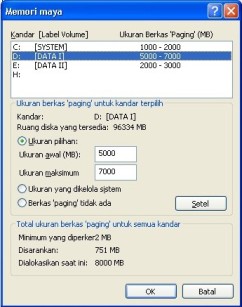
5. Jika nilai sudah selesai dimasukkan, klik ‘Setel’ kemudian ‘OK’.
Komputer akan meminta Anda untuk menghidupkan ulang agar pengaturan berpengaruh. Lakukan saja.
Sekarang RAM Anda sudah berhasil ditingkatkan kapasitasnya. Tidak akan lagi muncul peringatan, ‘Virtual Memory Too Low‘. Karena pada saat RAM habis digunakan untuk membuka berbagai aplikasi, RAM secara otomatis akan menggunakan spasi pada harddisk yang telah Anda atur tadi. Komputer Anda akan lebih optimal bekerja tanpa masalah hang, freeze atau lainnya.
Mengacu pada definisi RAM di atas, maka kita bisa menyimpulkan bahwa semakin besar kapasitas RAM akan semakin baik kinerja komputer. Bagaimana cara mudah meningkatkan kapasitas RAM? Anda tidak perlu membeli RAM baru. Anda tidak perlu bantuan software. Yang Anda perlukan adalah ruang bebas atau spasi yang ada pada harddisk. Istilah ini sering disebut sebagai ‘menambah page file‘, ‘menambah virtual memory‘ atau ‘menambah RAM dari harddisk‘.
Bagaimana cara melakukannya? disini admin akan mencoba mengulas secara tuntas tanpa bekas :D .
Windows sudah menyediakan fitur untuk ini. Untuk Windows XP, lakukan dengan cara berikut:
1. Buka properti Komputerku (klik kanan pada komputerku dan pilih ‘Properti)>Tingkat Lanjut>Setelan.

2. Klik ‘Tingkat Lanjut’. Pada ‘Memori maya’, pilih ‘Ubah’.

4. Beri tanda pada ‘Ukuran pilihan’.
Di sini terlihat drive yang bisa Anda gunakan sebagai ‘Memori maya’. Gambar di bawah hanya sekedar ilustrasi. Anda bisa mengatur nilai ukuran awal dan maksimum pada masing-masing drive. Anda boleh menggunakan salah satu, dua atau semua drive jika memungkinkan. Perhatikan, yang jadi pertimbangan Anda dalam mengisi nilai adalah spasi atau ruang bebas yang ada di drive Anda. Pada contoh ini, saya mengisikan 5000-7000 Mb di drive D karena kebetulan spasi di drive D saya lebih dari 8000 Mb atau 8 Gb.

5. Jika nilai sudah selesai dimasukkan, klik ‘Setel’ kemudian ‘OK’.
Komputer akan meminta Anda untuk menghidupkan ulang agar pengaturan berpengaruh. Lakukan saja.
Sekarang RAM Anda sudah berhasil ditingkatkan kapasitasnya. Tidak akan lagi muncul peringatan, ‘Virtual Memory Too Low‘. Karena pada saat RAM habis digunakan untuk membuka berbagai aplikasi, RAM secara otomatis akan menggunakan spasi pada harddisk yang telah Anda atur tadi. Komputer Anda akan lebih optimal bekerja tanpa masalah hang, freeze atau lainnya.
